ホーム
新着情報
製品概要
ダウンロード
Q&A
ライセンス発行
お問い合わせ
Q&A
よくある質問と回答
インターネット出願セミナーのQ&A
良くある質問と回答
カテゴリ別表示
検索
よくある質問と回答
更新日:2013/01/10 カテゴリ:
インストール
インストール時、”Word**のテンプレートフォルダを設定して下さい。”、または”Word**のテンプレートフォルダが設定できません。”のエラーメッセージが表示される。
<対処方法>
Word 2007の場合はこちら
Word 2010の場合はこちら
●Word 2000 ~ Word 2003 の場合
<注意>
64ビットOSの場合は、フォルダ
”C:¥Program Files¥” は、
↓ ↓ ↓
”C:¥Program Files(x86)¥” と読み替えてください。
1.
MS-Wordを起動し、「ツール」-「オプション」メニューを選択します。
2.
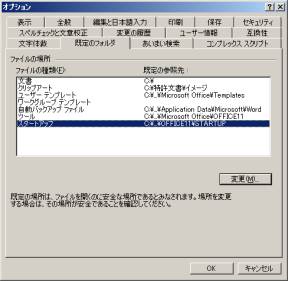
表示される「オプション」ダイアログボックスの「既定のフォルダ」タブを選択します。
3.
「ファイルの種類(F)」の”スタートアップ”を選択し、「変更」ボタンを選択します。
4.
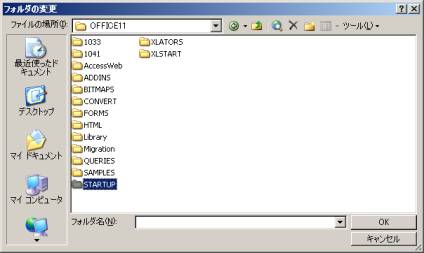
「フォルダの変更」ダイアログボックスが表示されますので、
フォルダ”C:¥Program Files¥Microsoft Office¥Office¥Startup”を指定し、「OK」ボタンを選択します。
(OfficeXPの場合は、”C:¥Program Files¥Microsoft Office¥Office10¥Startup”)
5.
「オプション」ダイアログボックスに戻ります。
6.
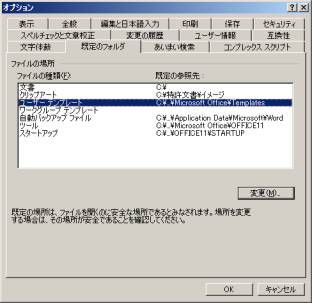
「ファイルの種類(F)」の”ユーザテンプレート”を選択し、「変更」ボタンを選択します。
7.
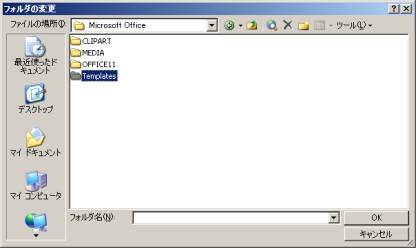
「フォルダの変更」ダイアログボックスが表示されますので、
フォルダ”C:¥Program Files¥Microsoft Office¥Template”を指定し、「OK」ボタンを選択します。「オプション」ダイアログボックスに戻りますので、「OK」ボタンを選択します。
8.
MS-Wordを終了し、再度、実行をお願いします。
●Word 2007 の場合
<注意>
64ビットOSの場合は、フォルダ
”C:¥Program Files¥” は、
↓ ↓ ↓
”C:¥Program Files(x86)¥” と読み替えてください。
1.
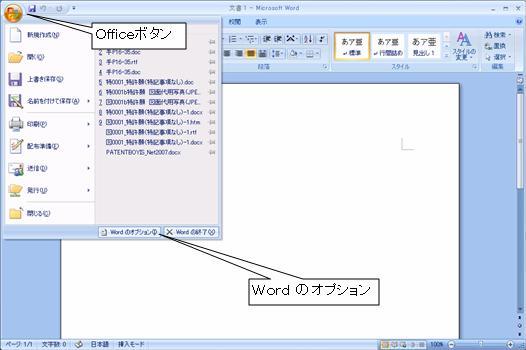
MS-Word を起動し、「OFFICE」ボタン -「Wordのオプション」メニューを選択します。
2.
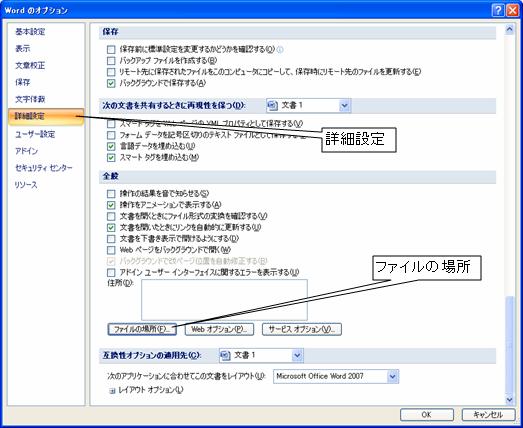
「詳細設定」-「ファイルの場所」ボタンを選択します。
3.
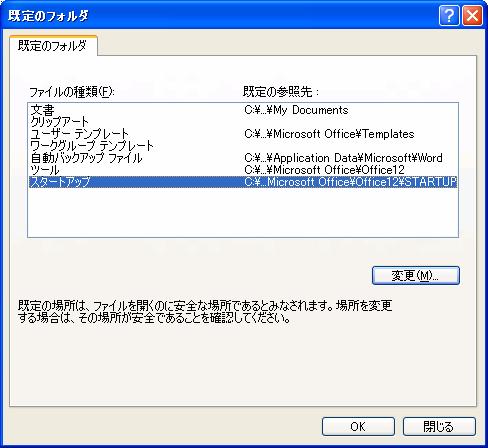
「ファイルの種類(F)」の”スタートアップ”を選択し、「変更」ボタンを選択します。
4.
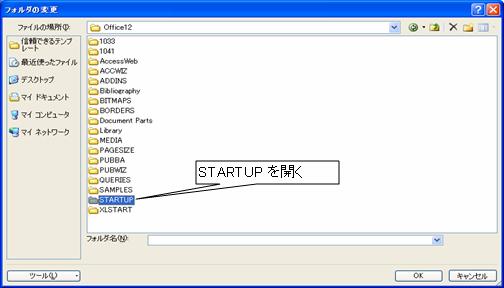
「フォルダの変更」ダイアログボックスが表示されますので、
”C:¥Program Files¥Microsoft Office¥Office12¥Startup”を指定し、「OK」ボタンを選択します。
5.
「既定のフォルダ」ダイアログボックスに戻ります。
6.
「ファイルの種類(F)」の”ユーザテンプレート”を選択し、「変更」ボタンを選択します。
7.
「フォルダの変更」ダイアログボックスが表示されますので、
フォルダ”C:¥Program Files¥Microsoft Office¥Template”を指定し、「OK」ボタンを選択します。「オプション」ダイアログボックスに戻りますので、「OK」ボタンを選択します。
8.
MS-Wordを終了し、再度、実行をお願いします。
●Word 2010 の場合
<注意>
64ビットOSの場合は、フォルダ
”C:¥Program Files¥” は、
↓ ↓ ↓
”C:¥Program Files(x86)¥” と読み替えてください。
1.
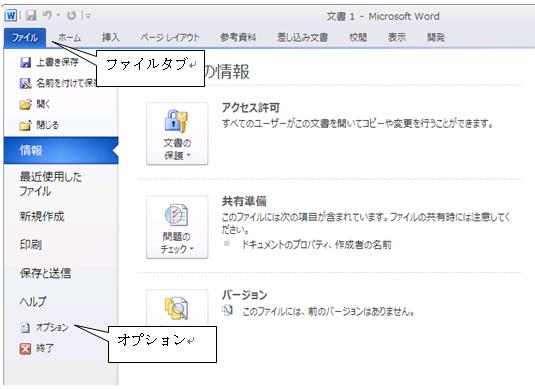
MS-Word を起動し、「ファイル」タブ -「オプション」メニューを選択します。
2.
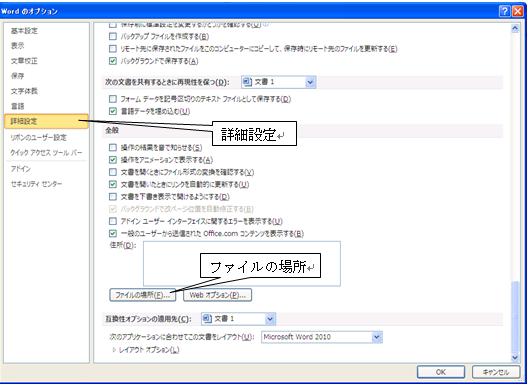
「詳細設定」-「ファイルの場所」ボタンを選択します。
3.
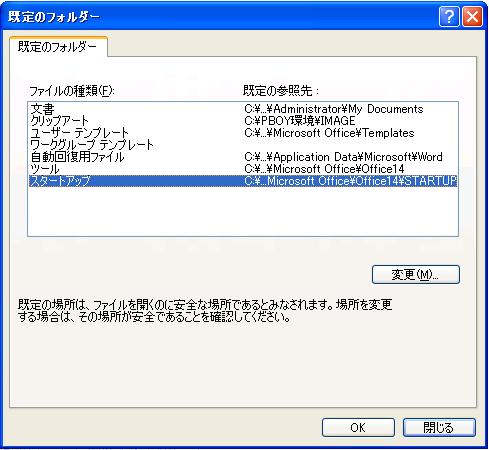
「ファイルの種類(F)」の”スタートアップ”を選択し、「変更」ボタンを選択します。
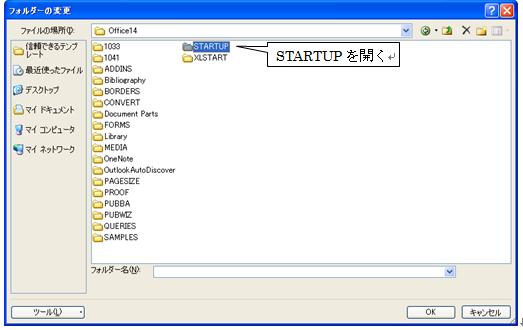
4.
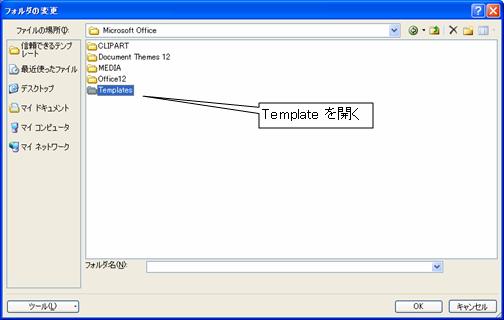
「フォルダの変更」ダイアログボックスが表示されますので、
”C:¥Program Files¥Microsoft Office¥Office14¥Startup”を指定し、「OK」ボタンを選択します。
5.
「既定のフォルダ」ダイアログボックスに戻ります。
6.
「ファイルの種類(F)」の”ユーザテンプレート”を選択し、「変更」ボタンを選択します。
7.
「フォルダの変更」ダイアログボックスが表示されますので、
フォルダ”C:¥Program Files¥Microsoft Office¥Template”を指定し、「OK」ボタンを選択します。「オプション」ダイアログボックスに戻りますので、「OK」ボタンを選択します。
8.
MS-Wordを終了し、再度、実行をお願いします。
戻る